
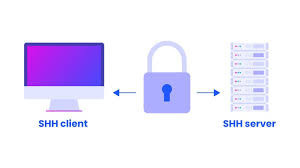

يُعد تأمين خادمك من أهم الخطوات للحفاظ على الأمان ومنع أي محاولات اختراق. من الطرق الأساسية لتعزيز الأمان تغيير منفذ SSH الافتراضي (22) وكلمة مرور المستخدم root. في هذا المقال، سنتعلم كيفية القيام بذلك خطوة بخطوة.
بشكل افتراضي، يعمل SSH على المنفذ 22، مما يجعله هدفًا شائعًا لهجمات القوة الغاشمة (Brute Force). يمكننا تغيير هذا المنفذ إلى رقم آخر غير مستخدم.
الاتصال بالخادم عبر SSH
افتح Terminal أو Putty (إذا كنت تستخدم Windows) وقم بالاتصال بالخادم:
ssh root@your_server_ip
تعديل ملف إعدادات SSH
قم بفتح ملف sshd_config باستخدام أي محرر نصوص مثل nano أو vim:
nano /etc/ssh/sshd_config
تغيير المنفذ
ابحث عن السطر الذي يحتوي على:
#Port 22
قم بإلغاء علامة # وتغيير الرقم إلى أي منفذ آخر (مثلاً 2222 أو 5000):
Port 2222
حفظ التغييرات وإعادة تشغيل SSH
احفظ الملف بالضغط على CTRL + X ثم Y ثم Enter. بعد ذلك، أعد تشغيل خدمة SSH:
systemctl restart sshd
(في بعض الأنظمة قد يكون: systemctl restart ssh أو service sshd restart)
فتح المنفذ الجديد في جدار الحماية (Firewall)
تأكد من السماح للمنفذ الجديد في الجدار الناري:
firewall-cmd --add-port=2222/tcp --permanent
firewall-cmd --reload
أو إذا كنت تستخدم UFW:
ufw allow 2222/tcp
ufw reload
تجربة الاتصال بالمنفذ الجديد
لا تغلق الجلسة الحالية، وجرب فتح جلسة جديدة بـ:
ssh -p 2222 root@your_server_ip
إذا نجح الاتصال، يمكنك إغلاق الجلسة القديمة.
يُفضل دائمًا استخدام كلمة مرور قوية لحساب root. يمكنك تغييرها بسهولة عبر الخطوات التالية:
تسجيل الدخول إلى الخادم عبر SSH
ssh -p 2222 root@your_server_ip
تغيير كلمة المرور
نفّذ الأمر التالي:
passwd
سيطلب منك إدخال كلمة المرور الجديدة مرتين للتأكيد.
التأكد من التغيير
يمكنك اختبار تسجيل الدخول بكلمة المرور الجديدة في جلسة أخرى.
تعطيل تسجيل الدخول كـ root عبر SSH
في ملف /etc/ssh/sshd_config، غيّر:
PermitRootLogin no
ثم أعد تشغيل الخدمة:
systemctl restart sshd
استخدام مفاتيح SSH بدلاً من كلمة المرور
يمكنك إعداد مصادقة عبر SSH Key لتعزيز الأمان.
تفعيل حماية SSH ضد الهجمات
استخدم أدوات مثل Fail2Ban لمنع المحاولات الفاشلة المتكررة.
بهذه الخطوات، تكون قد عززت أمان الخادم عبر تغيير منفذ SSH وكلمة مرور root. تذكر دائمًا أن تحافظ على تحديثات النظام وتراقب سجل تسجيل الدخول لتجنب أي محاولات غير مصرح بها.
إذا كان لديك أي استفسارات، لا تتردد في طرحها! 🚀

Stay Updated! Join Our Channels for the Latest News and Notifications
Stay connected with us on social media!
Sign up for our newsletter to receive the latest updates, tips, and exclusive offers for improving your email marketing campaigns!